วันพุธที่ 5 กรกฎาคม พ.ศ. 2560

Link Download Crocodile/Clips v3.5/Physics v6.05/ICT v6.05/Chemistry v6.05

          สวัสดีครับ โพสต์นี้ นำเสนอ แหล่ง ดาวน์โหลด โปรแกรม Crocodile ต่างๆ สำหรับเป็นสื่อการเรียนการสอนวิชาวิทยาศาสตร์ นะครับ เนื่องจาก ค่อนข้าง ต้องหานานพอควร  อีกอย่างก็ไม่ค่อยมีใคร รีวิว การใช้งาน ส่วนมากที่เป็นคลิปใน youtube ก็เป็น ภาษาแขกอาหรับเป็นส่วนใหญ่ ภาษาอังกฤษมีน้อยครับและต้องใช้เวลาในการค้นพอควรอีก ดังนั้น ผมจึงรวบรวมมาไว้ที่นี่เพื่อสะดวกในการ Download ไปใช้ในกิจกรรมการเรียนการสอนนะครับ เชิญครับ

Crocodile Clips v3.5

https://drive.google.com/drive/folders/0B38kCZo6LDfRUkczREd6X2lGTTA?usp=sharing

Crocodile Physics v6.05

https://drive.google.com/drive/folders/0B38kCZo6LDfRdWNZWTVObW80MEE?usp=sharing

Crocodile ICT v6.05

https://drive.google.com/drive/folders/0B38kCZo6LDfRV1pTaXFHT1RLN3M?usp=sharing

Crocodile Chemistry v6.05


https://drive.google.com/drive/folders/0B38kCZo6LDfRck9vTEt1TTR4V0E?usp=sharing

เอกสารประกอบ ไฟล์ PDF Crocodile Chemistry v6.05 และ Crocodile Physics v6.05

https://drive.google.com/drive/folders/0B38kCZo6LDfRdVRvU0pUREdnbFU?usp=sharing

                                     แค่นี้ก่อนนะครับ ถ้ามีเพิ่มเติมอย่างไร อัปเดตให้เรื่อยๆครับ

วันอาทิตย์ที่ 23 เมษายน พ.ศ. 2560

Share for Windows10 โดยครูปรีดา

วันนี้ จันทร์ ที่ 24 เมษายน 2560 ครับ มีโอกาสได้มาทำงานที่ ปทุมธานี


แถวๆ บางกะดี โรงแรมปทุมธานีเพลส


การประชุมปฏิบัติการขยายผล DLIT ไปสู่โรงเรียนในสังกัด สพฐ.


มีหัวข้อนึงที่ จริงๆ ผมก็มีพื้นฐานซักหน่อยแล้วล่ะ แต่ก็หลายปีมาแล้วเมื่อครั้งยังเป็น Windows95  ถึงวันนี้ เป็น Windows10 ในปี 2017 ก็ 20 กว่าปีมาแล้ว  ลองมาดูซิครับ ว่า เป็นอย่างไร ต่างกันมากไหม  อันนี้ ง่าย แต่ถ้าใครลืมก็ตามนี้ครับ สมมุต ผมจะเข้าไปเอาไฟล์ต่างๆที่เครื่องคนอื่นที่เขาแชร์ไว้และผมต้องรู้ก่อนนะครับว่าเครื่องที่เขาแชร์นั้น IP อะไร ตัวอย่างเช่น มีเครื่องเพื่อนคนหนึ่งแชร์ไดร์ฟอยู่ IP:192.168.20.117  วิธีเข้าไปทำการดังกล่าวมีดังนี้ครับ


1. คลิกที่ Start มุมล่างซ้าย แล้วพิมพ์คำว่า  run ในช่อง จะมีกรอบคำสั่งเกิดขึ้น
2. เลือก คำสั่ง Run ตามที่เราต้องการ


3. พิมพ์ หมายเลข IP 192.168.20.117 นี้ลงในช่อง แล้วคลิก OK เพียงเท่านี้ เครื่องก็จะเปิดหน้าไดร์ฟเครื่องเพื่อนที่เขาแชร์ให้เราเข้าไปเอาไฟล์ต่างๆเพื่อ Copy มาไว้ที่เครื่องเราได้

         ทีนี้มาดูวิธีการ แชร์ กันบ้าง ก่อนอื่น เราต้องรู้ IP ของเครื่องเราก่อนเพื่อจะบอกที่อยู่เครื่องเราให้เพื่อนเข้ามาถูกเครื่องได้ มีวิธีการดังนี้


1.คลิกขวาที่ ไอคอน Network
2.เลือก Properties


หรืออีกวิธี สามารถนำเม้าส์มาคลิกขวาที่ (เบอร์1) wifi จะได้ ไดอะล็อกบ๊อกซ์ Network and Sharing Center แล้วคลิกเลือก Chngs adapter setting (เบอร์ 2)
3.คลิกเลือกเครือข่ายอินเตอร์เนตที่เราใช้งานในขณะนั้น ตัวอย่าง ผมใช้ wifi โดยการคลิกขวาเลือก Status
4.คลิก Details
5.จะเห็น IP Addess ของเรา คือ 192.168.1.192  เราก็เอาหมายเลข IP ของเรานี้ ไปให้เพื่อนได้ทราบครับ

          แต่ก่อนที่เราจะบอกเพื่อนเข้ามาเอาไฟล์ที่แชร์ต่างๆ ก็ต้องเตรียมการบริหารจัดการเครื่องเราก่อนนะครับ ไม่ใช่เสร็จขั้นตอนนี้ ก็ให้เพื่อนเข้ามา คงไม่ดีแน่นะครับ เพราะอาจมีความผิดพลาดได้ ควรมีการเตรียมการดังนี้ครับ


          อันนี้หมายเลขจะสับสน แต่อย่าไปงงตัวเลขเลยนะครับ ให้ดูลูกศรบอกตำแหน่งดีกว่า คลิกที่ Change advanced sharing setting  นะครับ ตามหมายเลข 3 นั่นแหละ


          ในส่วนของ All Networks ให้ติ๊กจุด Turn on sharing so anyone.....(4)  File sharing connections  ติ๊ก Use 128-bit (5)  Password protected sharing ติ๊กให้เป็น Trun off เพื่อไม่ต้องใส่ Password (6) เสร็จแล้วคลิก  ปุ่ม Save Changes (7) ก็เป็นอันเสร็จพิธี การแชร์ในระบบเครือข่ายนะครับ หลังจากนั้นเราก็มาแชร์ในส่วนที่อยู่ของไฟล์ที่เราต้องการแชร์ให้เพื่อนกันครับ


          คลิกที่ My Computer หรือ ถ้าใน Win10 จะบอกว่า This PC (เหมือนกันไหม ไม่แน่ใจนะ) โดยการดับเบิ้ลคลิก


          คลิกที่ ไดร์ฟ ที่ต้องการแชร์ข้อมูล (9) เลือก Share with (11จริงเป็น 10 นะครับ ขอโทษ) ต่อด้วย Advanced sharing


          คลิกที่ปุ่ม Advanced sharing (12) ติ๊กเครื่องหมาย ถูก ในช่อง Share this folder (13) แล้วคลิก OK (14)  


          คลิก ที่ปุ่ม Permissions (15)จะเห็น ไดอะล็อค สังเกตคำว่า Everyone คลิกแล้วสังเกตดูว่ามีเครื่องหมาย ถูก กำกับที่เดียวไหม ถ้าเห็นมีกำกับที่ สองแถวบน ให้ติ๊กออก ไม่งั้น ซวยแน่ แล้ว OK(16) ออกไปจนหมดต่อด้วยการกำหนดในส่วน Security ครับ ตามขั้นตอนหมายเลขที่ได้จัดทำตามนี้ครับ


          เสร็จแล้วก็ OK ออกมาจนหมด


          หลังจากกำหนดค่าต่างๆเสร็จเรียบร้อยแล้ว สังเกตไดร์ฟที่เราแชร์จะมีสัญลักษณ์การแชร์เกิดขึ้นตามหมายเลข 23 ครับ

                                                                                         ขอบคุณครับ  ป.เกษม 24 เมษายน 2560
                                                                                                                             08.50 น.

วันศุกร์ที่ 14 เมษายน พ.ศ. 2560

จ่ายค่าเครื่องบินไลอ้อนแอร์ผ่านตู้ATMกรุงไทย โดยครูปรีดา

                  สวัสดีครับ วันนี้จะมาพูดเรื่อง ขั้นตอนการชำระค่าตั๋วเครื่องบิน ไลอ้อนแอร์ ผ่านตู้ ATM กรุงไทย (ในพื้นที่อำเภอนะครับ)สืบเนื่องจากได้ประสบปัญหาด้วยตัวเอง ก็เลยอยากมาเล่าสู่กันฟัง เผื่อจะเป็นประโยชน์ครับ
                  ผมวางแผนจะเดินทางในอีก 1 สัปดาห์ข้างหน้าครับ  ก็เลยจะจองที่นั่งซักหน่อยเพราะน่าจะได้ราคาที่ไม่สูงมาก เพราะเป็นกำหนดการหลังเทศกาล ดูทุกสายการบินแล้วสรุปที่สายการบิน ไทยไลอ้อนแอร์ (1-2-3 Service Company)และ ไลอ้อนแอร์นี้ จ่ายที่ เซเว่นฯ ไม่ได้ครับ ที่เห็นคล้ายๆกันคือ ห้างโลตัส  พอทำรายการจองมาถึงขั้นตอนจะชำระที่ไหนก็เลยตัดสินใจอยู่พัก...โลตัสดีไหม แต่ถ้ามันระบุเวลาไม่ตรงกับเวลาทำการของโลตัสล่ะ ทำงัย? ก็เลยเลือก ชำระผ่านตู้ ATM ของกรุงไทย ครับ
                  รุ่งขึ้น  ก็เลยแวะจ่ายค่าเครื่องที่ตู้ ATM กรุงไทย  เลือกหา เมนู อะไร ยังงัย เมนูไหนก็ไม่เจอครับ กดยกเลิก 3 ครั้ง 4 ครั้ง กลัวตู้กลืนบัตร ก็เลยหาตู้ใหม่  ก็เหมือนเดิม หาเมนูไม่เจอ เข้าเนตค้นจาก Google  บอกว่า ให้เข้าเมนู สาธารณูปโภค/อื่นๆ มีแต่ "นกแอร์" "การบินไทย"ไม่มี ชื่อ ไทยไลอ้อนแอร์ เลย ก็เลยยืนค้นเนตหน้าตู้ต่ออีก ไปเจอใน pantip กระทู้นี้ครับ


                        ก็เลย ลองเดาตามนี้ ซิ...  ปรากฎว่า เออ... ใช่
                        สรุปแล้ว ขั้นตอนการจ่ายค่าตั๋วเครื่อง ไลอ้อนแอร์ มีดังต่อไปนี้

                        1. หลังจากเสียบบัตร กดรหัส แล้ว เลือก "บริการอื่น"

                        2.  เลือก "ชำระค่าบริการ/เติมเงินมือถือ"

                       3. เลือก "ระบุรหัสบริษัท"

                       4. เลือก "ออมทรัพย์/SAVINGS/ภาษาจีน"

                        5. ตรงนี้แหละครับ ที่หลายคนไม่รู้มาก่อนว่า มันต้องใช้ รหัส ของธนาคาร เพื่อจ่ายไปยัง (1-2-3 Service Company) ของผม กรุงไทย ก็ต้องใส่ รหัส 2028 เป็นต้น  ส่วนธนาคารอื่น ก็ตามอักษรสีแดงที่แสดงให้ดูนะครับ จากนั้น กรอก หมายเลขอ้างอิงการจองของท่านและจำนวนเงินแล้ว กดปุ่มเครื่อง ATM ที่ตรงกับข้อความ "ถูกต้อง" เครื่องก็จะจ่าย สลิปให้ เป็นอันเสร็จสิ้นขั้นตอนครับ หลังจากนั้นก็ สังเกต ข้อความเข้าสมาร์ทโฟนของท่านทางเมล์ เป็นการยืนยันการรับชำระเงินของท่านเรียบร้อย

                                                                                              ขอบคุณภาพหน้าจอจาก ธ.กรุงไทย
                                                                                              ขอบคุณที่อ่านครับ   ป.เกษม


วันอังคารที่ 28 กรกฎาคม พ.ศ. 2558

Tricks & Tips การใช้ VLOOKUP คำนวณเกรดนักเรียนง่ายๆ กับครูปรีดา ครับ

                    เบื่อไหม...ที่ต้องใช้คำสั่้ง ยาวๆ เพื่อคำนวณเกรดนักเรียน
           
               วันนี้ ครูปรีดา มีวิธีในการคิดคำนวณเกรด แบบง่ายๆ ด้วยการใช้คำสั่ง VLOOKUP  ครับ

มาเริ่มกันเลยครับ


                    Blog นี้ บรรยายในภาพในตัวเลย หวังว่าทุกท่านคงเข้าในในทุกขั้นตอนนะครับ จัดไปอย่างละเอียดพอสมควร  ขอบคุณที่เข้ามารับชมทุกท่านครับ สวัสดีครับ


ปรีดา  พงษ์วุฒินันท์
ศึกษานิเทศก์ สพป.อุดรธานี เขต 2


วันอาทิตย์ที่ 26 กรกฎาคม พ.ศ. 2558

Tricks & Tips Flubaroo Google Apps for Education กับครูปรีดา


                    สวัสดีครับ Blog นี้ เรามาลองทำ วิธีเฉลยคำตอบที่ถูกต้องของข้อสอบแบบเลือกตอบ จาก Google Forms ซึ่งในวันนี้ "แลกเปลี่ยนเรียนรู้กับครูปรีดา" ขอเสนอวิธีการทำเฉลย ดังต่อไปนี้ครับ


                    หลังจากที่เราได้ทำ ข้อสอบออนไลน์ จาก Google Forms แล้วนะครับ ให้เข้าไปคลิกที่ไฟล์ข้อสอบดังกล่าว มีวงเล็บต่อท้ายชื่อไฟล์ว่า (การตอบกลับ)


ได้หน้านี้
             

                    เราจะทำการเฉลยและให้ระบบแสดงคะแนนของนักเรียนที่ทำการสอบ สมมติ มี 5 คน
   

ขั้นตอนที่ 1  คลิกที่   ส่วนเสริม  เลือก Flubaroo
ขั้นต้อนที่ 2 คลิกที่ Grade Assignment 


ขั้นตอนที่ 3 ให้ทำการกำหนดค่าคะแนน ถ้าเป็น หัวข้อชื่อ - สกุล อันนี้ ไม่มีคะแนน เพราะเป็นที่กรอกชื่อของนักเรียน โดยเลือกคำว่า "Identifies Student " แต่ถ้าเป็นข้อสอบที่ต้องมีคะแนนให้นักเรียน ให้เลือกคำว่า "Normal Grading" แล้วกำหนด คะแนน ว่า ข้อละกี่คะแนน ในตัวอย่างนี้ กำหนด ข้อละ 2 คะแนน

ขั้นตอนที่ 4  ให้คลิก "Continue"


ขั้นตอนที่ 5 คลิกจุดที่ชุด เฉลย  (ชุดเฉลยนี้ ก็คือ ครูผู้ออกข้อสอบนี้ โดยทำการเฉลยไว้ก่อนแล้ว)
ขั้นตอนที่ 6 คลิก " Continue"


                    Flubaroo  จะทำการตรวจข้อสอบของนักเรียนทั้งหมด ตามที่เราได้กำหนดไว้


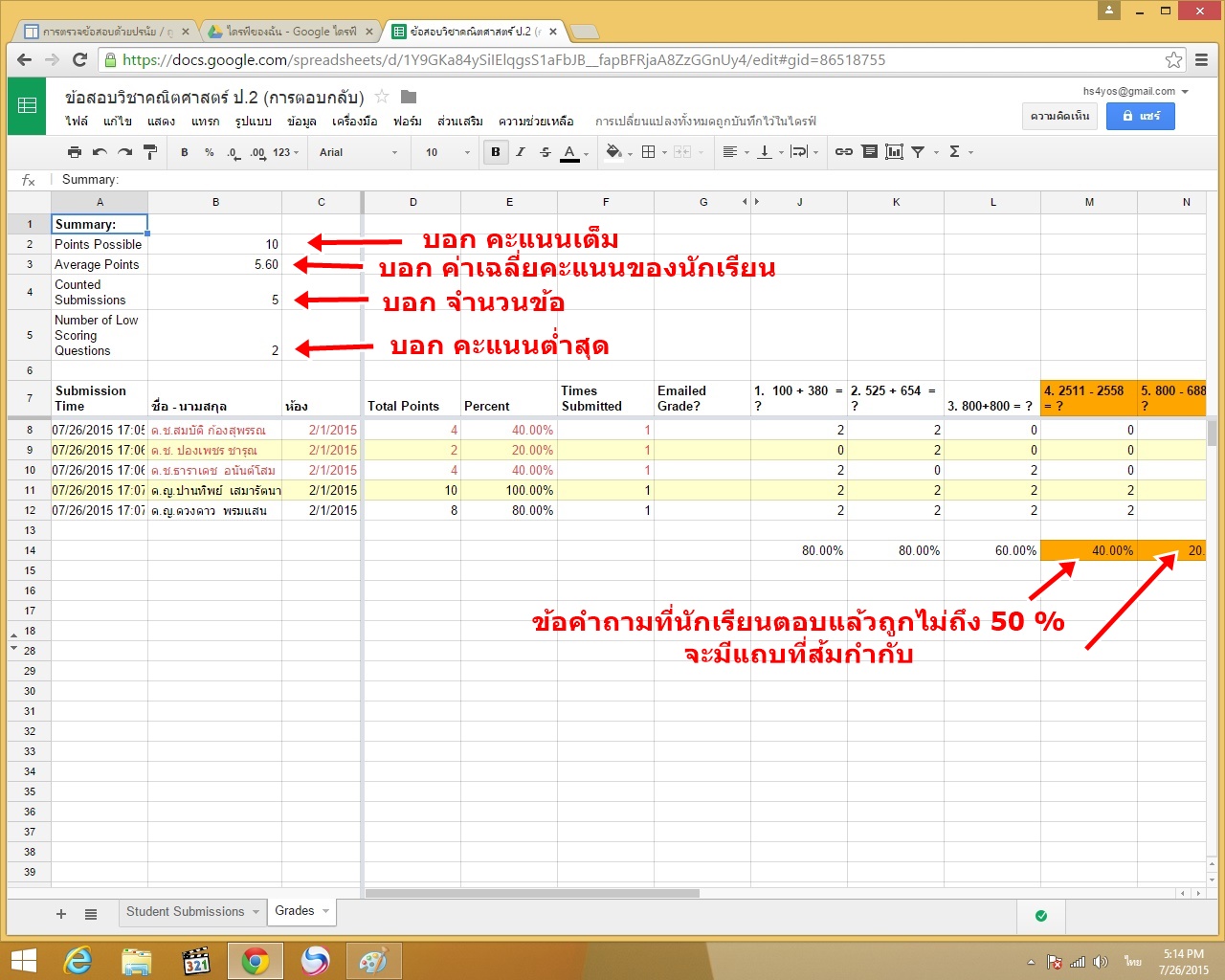
                    Flubaroo จะแจ้ง คะแนนเต็มของข้อสอบชุดนี้ บอกค่าเฉลี่ยคะแนนนักเรียน บอก จำนวนข้อ บอกคะแนนต่ำสุด


                    ยัง ยังไม่พอ Flubaroo ยังมีการแสดงผลในรูปแผนภูมิได้อีกด้วย โดยการ คลิกที่ ส่วนเสริม เลือก Flubaroo ตามด้วย View Report 


                   อีกนิดครับ  หรือ จะส่งรายงานผลคะแนนนี้ ไปยัง Email ของนักเรียน ก็ได้ครับ


                    เห็นไหมครับว่า Flubaroo  ใช้งานง่ายนิดเดียว ลองทำดูนะครับ  สวัสดีครับ


   ปรีดา  พงษ์วุฒินันท์
   ศึกษานิเทศก์ ชำนาญการพิเศษ
     สพป.อุดรธานี เขต 2